
AMXD | 472.73 KB
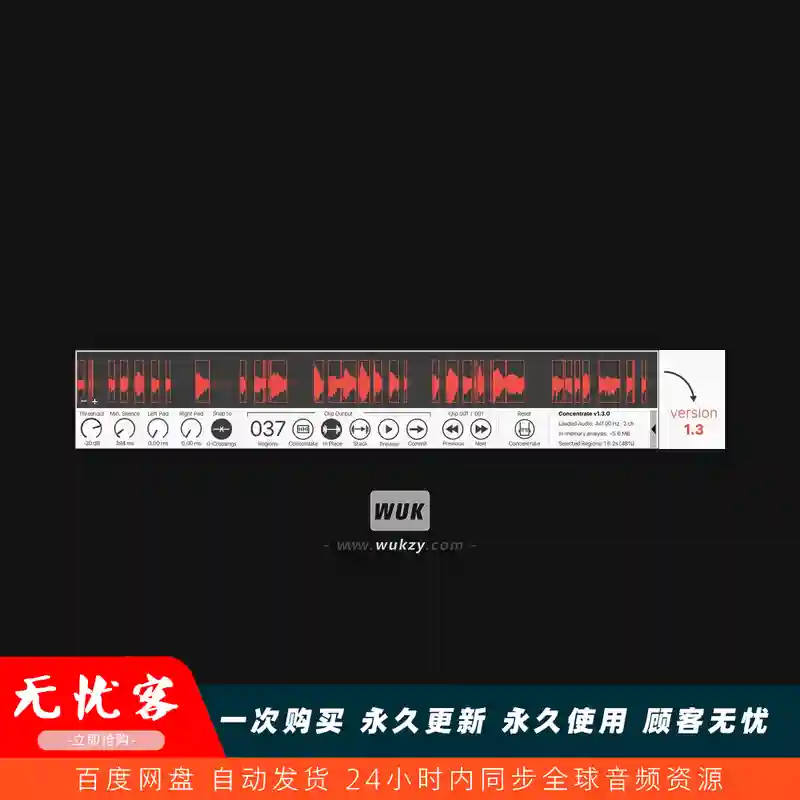
Concentrate 是 Ableton Live 一直以来缺失的静音条工具。在编曲视图中,只需将其拖放到任何音频轨道上,即可将低电平噪音替换为真正的静音,或彻底消除您想要保留的声音之间的间隙。
终于有一款适用于 Ableton Live 的优秀静音条工具了!
多年来,Ableton Live 一直缺乏完善的静音条功能。制作人们只能通过手动剪切片段、通过噪声门处理音频,或者切换到 Logic 来清理人声录音,以此来弥补这一缺陷。Concentrate 是 Max for Live 的一款设备,完美填补了这一空白。只需将其拖放到编曲视图中的任何音频轨道上,设置阈值,它就会立即使用 RMS 分析来识别每个值得保留的区域,并在您操作任何片段之前显示实时预览。满意后,只需单击一下即可确认。如果您改变主意,只需撤销一次即可恢复到之前的状态。无论您
是在剪辑采样、清理人声干声,还是处理现场录音,Concentrate 都能消除不需要的噪音,并完美融入您的 Ableton 工作流程。 “堆叠片段”功能将所有片段首尾相连,方便进行采样准备或故障效果处理;“保持片段位置”功能则保留原始时间,方便进行传统编辑。“左打击垫”和“右打击垫”功能为每个区域留出缓冲空间,“对齐零点”功能则确保剪切干净利落。这款静音消除工具是 Ableton 用户期待已久的,现在已作为 Max for Live 设备推出,适用于 Ableton Live 12.2 及更高版本。
如何集中音频
:首先调整“阈值”。超过此值的音频区域将被保留,低于此值的区域将被丢弃。将被保留的音频区域会以轮廓线突出显示,将被丢弃的区域则会以淡化效果显示。
增加“最小静音”值可以使选区更加平滑。此设置决定了区域必须持续多长时间才会被视为低于阈值。较低的值会在每次音量轻微下降时分割音频,而较高的值则会忽略短暂的停顿,以保持乐句的完整性。
“左打击垫”会在保留的音频区域之前添加一些缓冲。右侧触控板会在音频区域的末端添加平滑的尾音,避免出现突兀的静音。
选择“对齐到零交叉点”可使保留音频区域的边缘对齐到声波的中心线。这有助于防止出现咔嗒声和爆音。
“片段计数器”显示当前检测到的保留区域的数量。此计数器会随着您调整控件而实时更新。
如果在提交更改时启用了“合并”功能,则“集中”功能会输出一个包含所有选定区域的单个片段,如果设备处于“原地”模式,则会在每个区域之间插入静音。如果您不需要为每个已提交的区域生成单独的片段,则可以加快提交过程。
选择“保持片段位置”可在您将更改提交到音频轨道时,将音频片段保留在其原始位置。选择“堆叠片段”可将保留的音频区域的片段在轨道上连续排列。这对于准备要剪切的采样或寻找有趣的声音非常有用。
选择“预览保留区域”可按顺序播放所有当前选定的保留区域,播放头会移动到波形上。
按下“提交”按钮会将您的更改直接应用到音频轨道。提交后,您可以使用“撤销”(Cmd/Ctrl+Z)恢复原始片段,并将设备恢复到提交前的状态。v1.3
版本新增功能:您现在可以通过单击“下一个片段”或“上一个片段”按钮在当前轨道上的音频片段之间切换。
使用“重置 Concentrate”按钮可将设备重新加载到其初始加载状态。
系统要求
:Ableton Live:版本 12.2 或更高版本(Suite 或带有 M4L 插件的 Standard)。Max
:版本 9.0 或更高版本。
操作系统:
macOS:11.0 (Big Sur) 或更高版本。
Windows:Windows 10(版本 22H2)或 Windows 11。
重要提示:Concentrate 是 Max for Live 设备,仅适用于 Ableton Live。它还使用了一些特殊功能,需要 Max 9 或更高版本。

评论0